《全民K歌》是一款唱歌软件,唱片段功能其实挺简单的,就是可以只录歌曲的某个部分,不用唱完整首。专门练习某个段落的时候特别方便,不用反复唱不想要的内容。今天说说步骤。感兴趣的朋友跟着小编了解了解哦!
一、选择歌曲
打开全民k歌app,在搜索栏输入你想唱片段的歌曲名称,找到对应的歌曲并进入歌曲详情页。

二、进入录歌界面
点击歌曲详情页下方的“k歌”按钮,即可进入录歌界面。
三、调整录制范围
在录歌界面的下方,有一个进度条。长按进度条两端的小方块,拖动到你想要开始和结束演唱的位置,这就确定了你要唱的片段范围。比如你只想唱副歌部分,就把进度条拖到副歌开始和结束的时间点。

四、开始录制
调整好范围后,点击红色的录制按钮,就可以开始唱啦。注意要尽量保持稳定的节奏和音准,唱出自己的最佳水平。
五、完成录制与保存
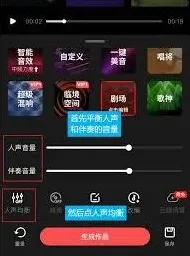
录制完成后,点击“结束”按钮。你可以对录制的片段进行试听,检查是否有不满意的地方。如果觉得不错,点击“保存”即可。保存成功后,你还可以对片段进行后期处理,比如添加特效、调音等,让演唱更加出色。
六、发布与分享
通过以上步骤,你就能轻松在全民k歌中只唱歌曲片段啦。快去试试吧,用独特的片段演唱展现属于你的音乐魅力!
《全民K歌》录视频唱歌技巧教程
全民k歌不仅能让你一展歌喉,还能录制视频唱歌,留下独特的演唱瞬间。以下是详细的操作方法:
打开全民k歌应用,进入主界面后,点击下方中间的“+”号。

在弹出的功能菜单中,选择“拍摄”选项。
进入拍摄界面后,你可以看到下方的拍摄按钮以及各种拍摄功能。点击拍摄按钮开始录制视频,此时你可以尽情唱歌。如果在录制过程中发现有不满意的地方,可随时点击暂停按钮,对之前的部分进行重录,也可点击删除按钮删除不满意的片段。
录制完成后,点击“下一步”。
接下来是对视频进行编辑。你可以添加各种特效,如滤镜、美颜等,让自己在视频中更加出众。还能添加字幕,为演唱的歌曲配上歌词,方便观众观看。调整好视频的各项参数后,点击“发布”。
此外,全民k歌还提供了丰富的后期编辑功能。你可以在发布后再次进入作品编辑界面,对视频进行进一步的优化,比如调整视频的时长、添加更多的特效和字幕等。通过这些操作,你就能轻松地在全民k歌上录制出高质量的视频唱歌作品,与其他用户分享自己的音乐才华和独特魅力。快来全民k歌开启你的视频唱歌之旅吧!