《全民K歌》是一款社交软件,歌曲库丰富,音效选项多,K歌体验做得很用心。想把演唱投到电视上观看的话,其实操作不难。小编今天就来说说投屏电视的具体流程,针对苹果手机、安卓手机以及使用投屏器三种情况分别介绍,方便大家各取所需。感到兴趣的网友们与小编一起看看吧!
确认设备支持投屏
首先要确保你的电视和播放设备(如手机、平板)支持投屏功能。一般来说,智能电视大多具备投屏能力,手机和平板只要是较新的型号,也基本支持。

手机投屏电视(以安卓手机为例)
1. 开启电视投屏功能:打开电视,找到系统设置中的“投屏”或“多屏互动”选项,开启该功能,并记录下电视的投屏名称或ip地址。
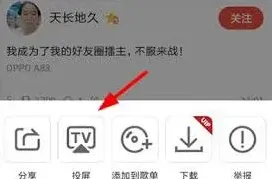
2. 手机操作:从手机屏幕顶部下滑打开通知栏,点击“投屏”图标。搜索可投屏设备,找到你的电视名称并点击连接。
3. 打开全民k歌投屏:连接成功后,打开全民k歌应用,播放想要投屏的歌曲,此时手机画面就会同步显示在电视上。
手机投屏电视(苹果手机)

1. 电视设置:同样先开启电视的投屏功能。
2. 手机设置:在苹果手机上,点击“设置”-“通用”-“隔空播放与接力”,开启“隔空播放”,搜索并连接电视。
3. 全民k歌投屏:连接完成后,打开全民k歌进行播放,即可实现投屏。
使用投屏器
如果你的电视不支持直接投屏,还可以借助投屏器来实现。将投屏器的接收端连接电视的hdmi接口,发送端与手机或平板进行配对连接。配对成功后,在全民k歌中播放歌曲,就能在电视上看到投屏画面。
电脑投屏电视
1. 电视设置:电视切换到hdmi信号源通道。
2. 电脑设置:在电脑上按下windows+p组合键,选择“复制”或“扩展”模式,然后搜索电视设备进行连接。连接成功后,打开全民k歌网页版或电脑客户端,即可投屏播放。
通过以上多种方法,就能轻松将全民k歌的演唱画面投屏到电视上,享受更震撼的k歌体验,与家人朋友共同度过欢乐时光。快来试试吧!
全民K歌VIP自动续费取消攻略
若是通过支付宝支付开通的,进入支付宝,点击“我的”-“设置”-“支付设置”-“自动续费”,找到全民k歌相关选项,点击“关闭服务”来取消自动续费。
在全民k歌app内取消
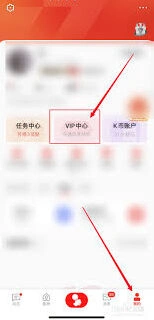
打开全民k歌app,点击界面左上角的个人头像,进入个人中心页面。然后点击“我的vip”或类似与会员、付费相关的选项,进入会员详情页。在该页面中,通常会有关于自动续费的说明及取消入口,按照提示操作即可取消自动续费。
联系客服取消
若上述方法都不适用,或者遇到操作困难的情况,可以联系全民k歌客服。在全民k歌app中查找客服入口,一般在帮助与反馈、设置等板块中能找到联系方式,向客服说明要取消自动续费的需求,按照客服指引进行操作。
需要注意的是,取消自动续费应在到期前进行操作,避免在到期时自动扣费。成功取消后,你将不再享受全民k歌的自动续费服务。这样就能避免不必要的费用支出,让你更加自由地使用全民k歌,只按需付费。希望大家都能顺利取消全民k歌自动续费,享受愉快的k歌体验。
全民K歌如何清除访问记录
首先,打开全民k歌应用程序。进入主界面后,点击界面右下角的“我的”选项。
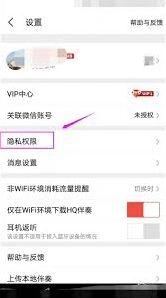
进入“我的”页面后,找到并点击“最近听众”选项。这里会显示近期访问你k歌作品的用户记录。
在“最近听众”列表中,长按想要删除访问记录的用户头像。此时会弹出一个操作提示框。
在提示框中,选择“删除记录”选项。点击后,该用户的访问记录就会从列表中消失,即被成功删除。
另外,全民k歌还有一个“访客”功能,这里展示的是访问过你个人主页的用户记录。同样进入“我的”页面,找到“访客”选项并点击。
在“访客”页面中,长按要删除访问记录的用户头像,然后在弹出的提示框中选择“删除记录”,即可删除该用户的访客记录。
需要注意的是,一旦删除访问记录,将无法恢复,所以在操作前要慎重考虑。而且,全民k歌的访问记录删除功能可能会随着软件版本的更新而有所变化。
通过以上步骤,就能轻松在全民k歌中删除访问记录啦。无论是不想让某些人知道你访问了他们的作品,还是希望清理自己的访问痕迹,都可以按照这个教程来操作。这样,你就能更加自由地享受全民k歌带来的乐趣,不用担心访问记录带来的一些小困扰啦。快去试试吧,让你的全民k歌使用体验更加私密和随心。